Mengakses Menu Label
Masuk ke menu Tools > Label di sidebar untuk mengakses halaman Template Barcode.Template Barcode
Melihat Daftar Template
Di halaman Kelola Template, Anda dapat melihat:- Nama Template: Nama yang Anda berikan untuk template
- Ukuran Label: Dimensi label (contoh: Custom - 33mm x 15mm)
- Field: Data yang ditampilkan (SKU, Varian, Barcode, Harga)
- Default: Status template default
- Dibuat: Tanggal pembuatan template
Membuat Template Baru
Klik tombol “Buat Template Barcode” untuk membuat template baru.Pengaturan Template
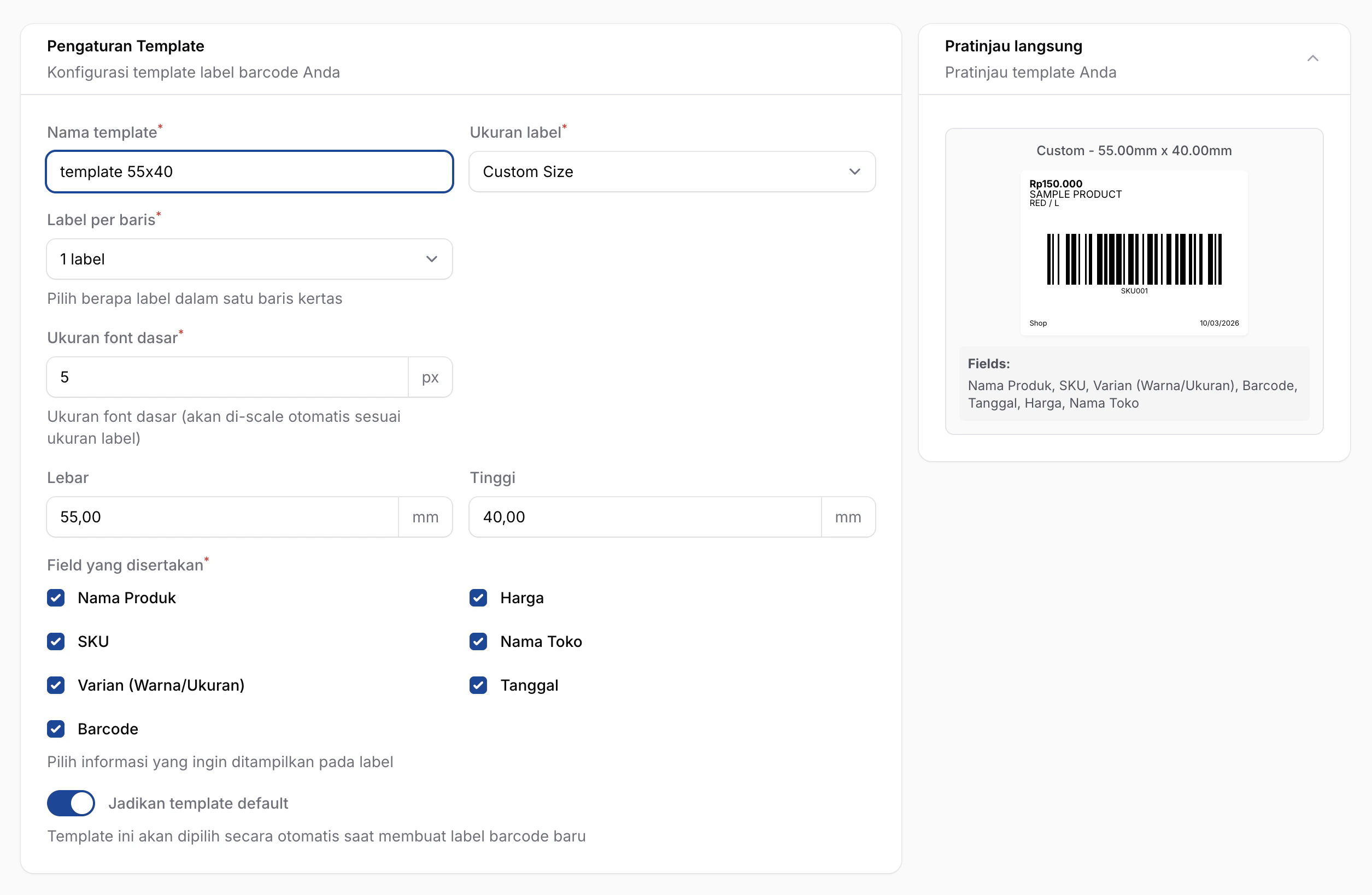
Ukuran Font
Atur ukuran font dasar untuk label (5-20px, default 8px). Font akan menyesuaikan secara otomatis dengan ukuran label yang dipilih
Jumlah Label per Baris
Tentukan berapa banyak label per baris sesuai dengan layout kertas (1 label per baris atau 2 label per baris)
Field yang Disertakan
Pilih informasi yang akan ditampilkan di label:
- Nama Produk: Nama produk
- SKU: Kode SKU produk
- Varian (Warna/Ukuran): Informasi varian jika ada
- Barcode: Barcode untuk scanning
- Harga: Harga produk
- Nama Toko: Nama toko Anda
- Tanggal: Tanggal cetak
Mencetak Label Barcode
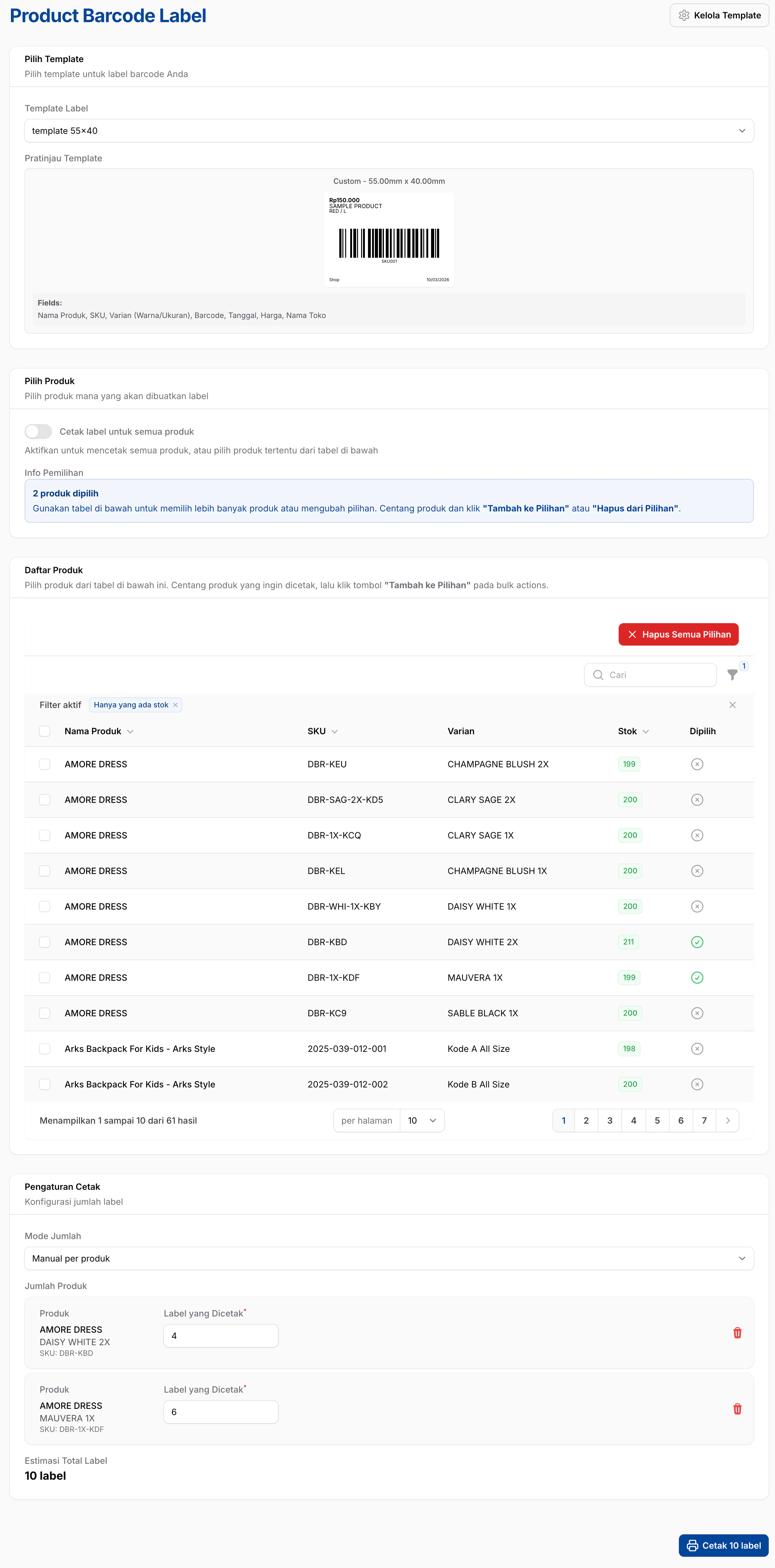
Pilih Template dan Produk
- Masuk ke halaman Product Barcode Label
- Pilih Template: Pilih template yang sudah dibuat dari dropdown
- Pilih Produk: Pilih produk yang akan dibuatkan label
Opsi Pemilihan Produk
- Cetak label untuk semua produk: Centang untuk memilih semua produk
- Pilih produk individual: Cari dan pilih produk pada tabel Daftar Produk kemudian klik “Tindakan -> Tambah ke Pilihan”
Proses Cetak
Setelah memilih template dan produk, klik “Cetak Label” untuk mencetak. Sistem akan membuat halaman cetak dengan label barcode dalam format grid sesuai layout yang dipilih. Setiap label akan menampilkan informasi sesuai field yang Anda tentukan di template.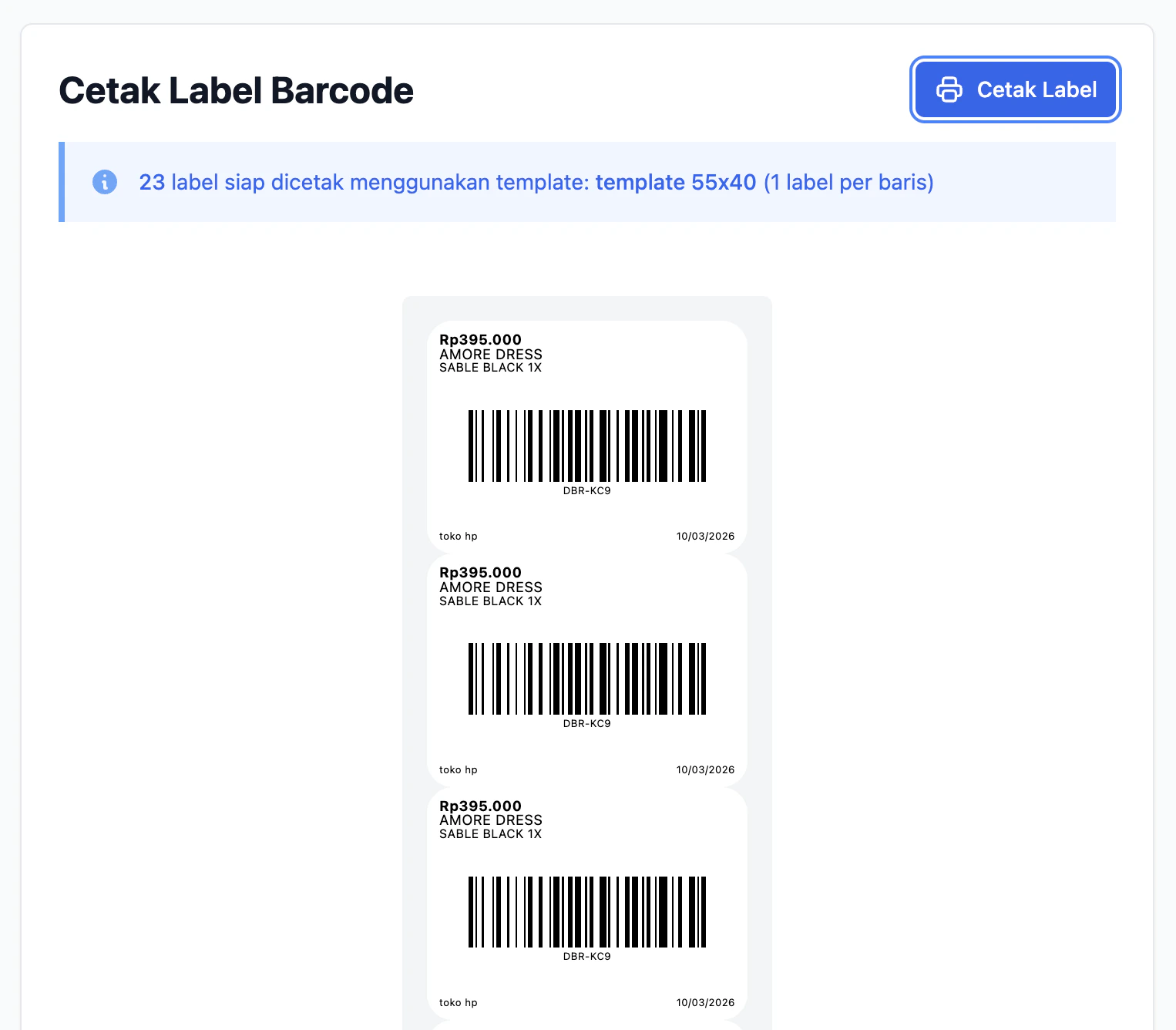
Tips: Template yang sudah dibuat dapat digunakan berulang kali untuk
mencetak label produk yang berbeda-beda.
Pengaturan Ukuran Kertas Kustom
Untuk hasil cetak label yang optimal, Anda perlu mengatur ukuran kertas kustom sesuai dengan ukuran label yang digunakan.Windows 11
Buka Pengaturan Printer
- Tekan Windows + I untuk membuka Settings
- Pilih Bluetooth & devices > Printers & scanners
- Klik pada printer yang akan digunakan
- Pilih Printing preferences
Buat Ukuran Kertas Kustom
- Di tab Paper/Quality atau Advanced, cari opsi Custom Paper Size
- Klik Custom atau User Defined Size
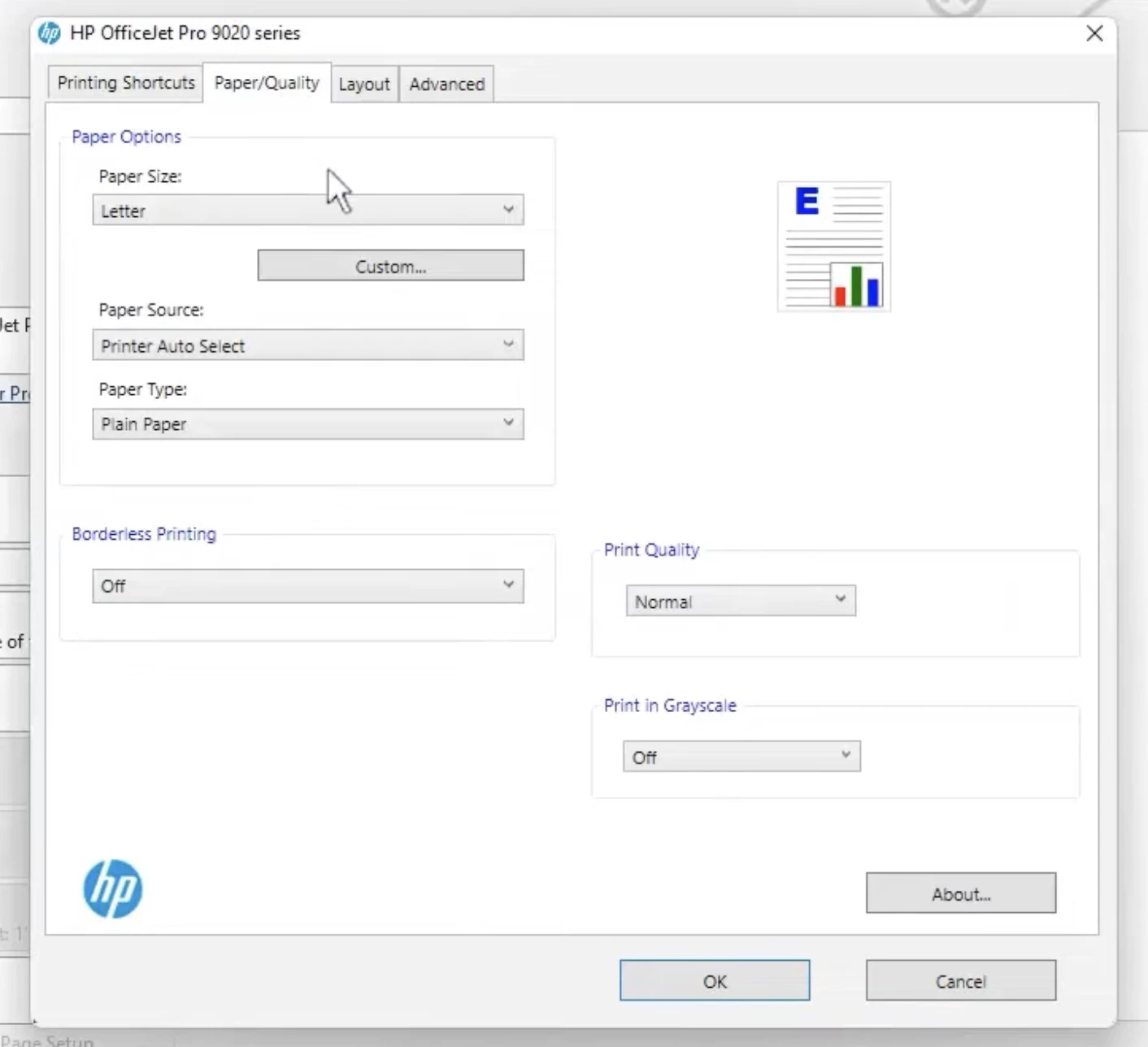
- Klik New lalu masukkan dimensi label Anda (contoh: Width: 33mm, Height: 15mm)
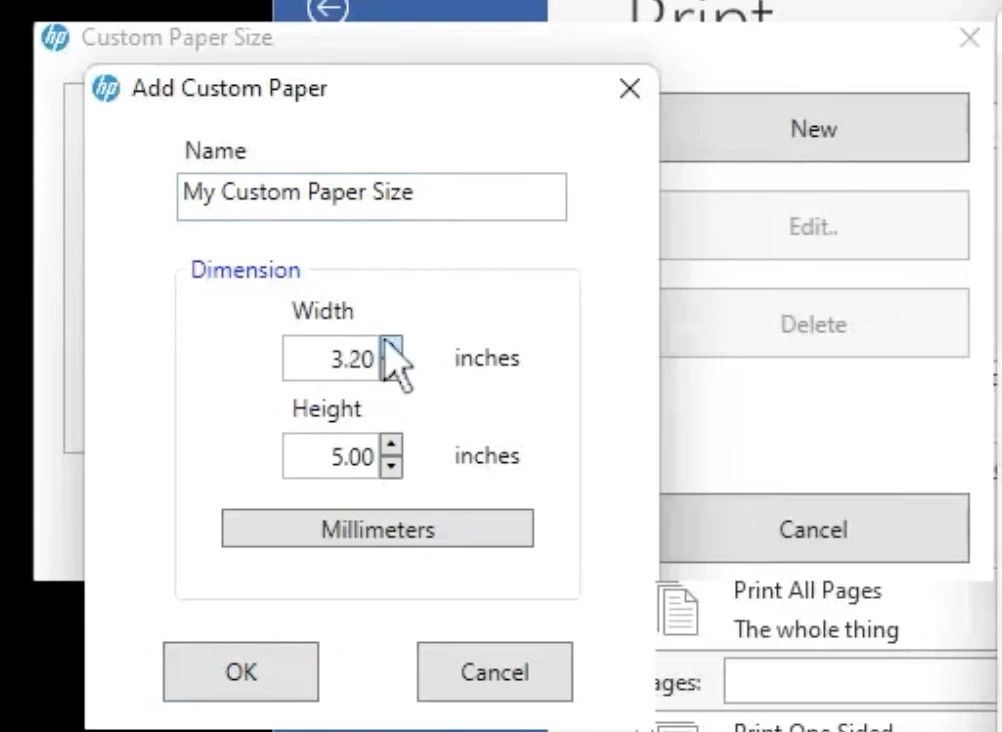
- Berikan nama untuk ukuran kustom (contoh: “Label 33x15mm”)
- Klik Save atau OK
macOS
Buka System Settings
- Klik Apple Menu > System Settings
- Pilih Printers & Scanners
- Pilih printer yang akan digunakan
- Klik Options & Supplies
Buat Ukuran Kertas Kustom
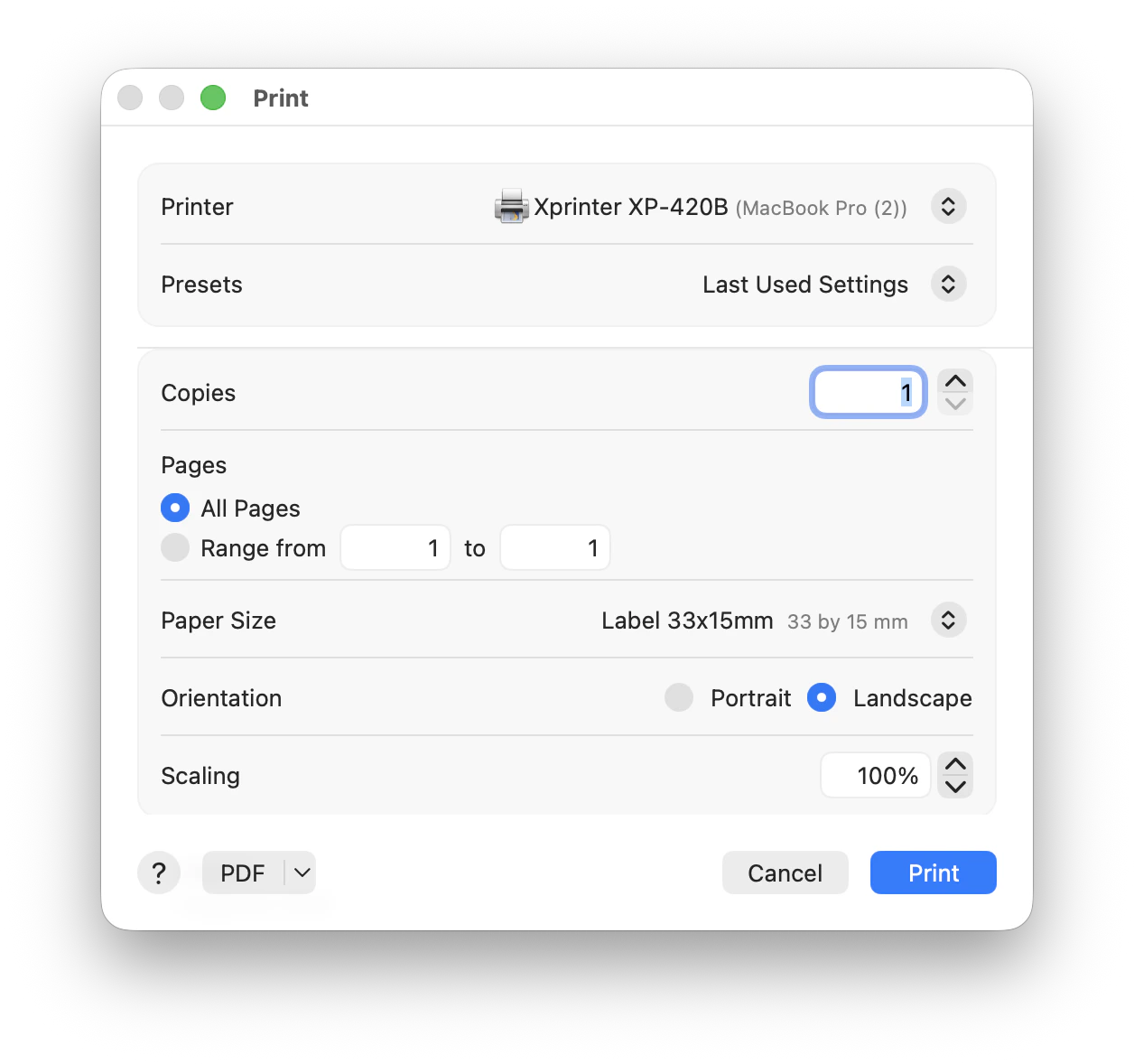
- Saat akan print, Klik Print using system dialog…
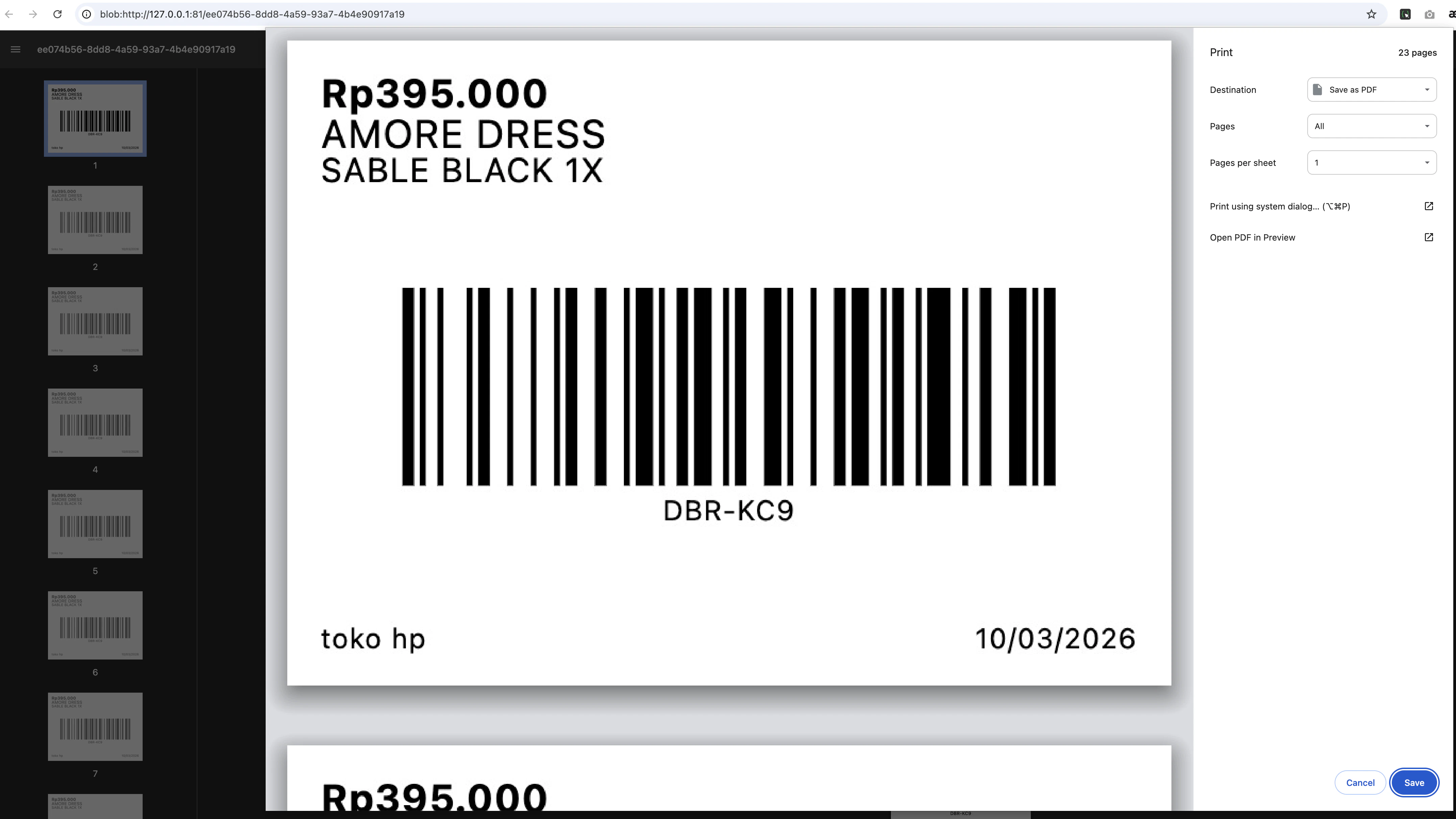
- Klik dropdown Paper Size
- Pilih Manage Custom Sizes…
- Klik tombol ”+” untuk menambah ukuran baru
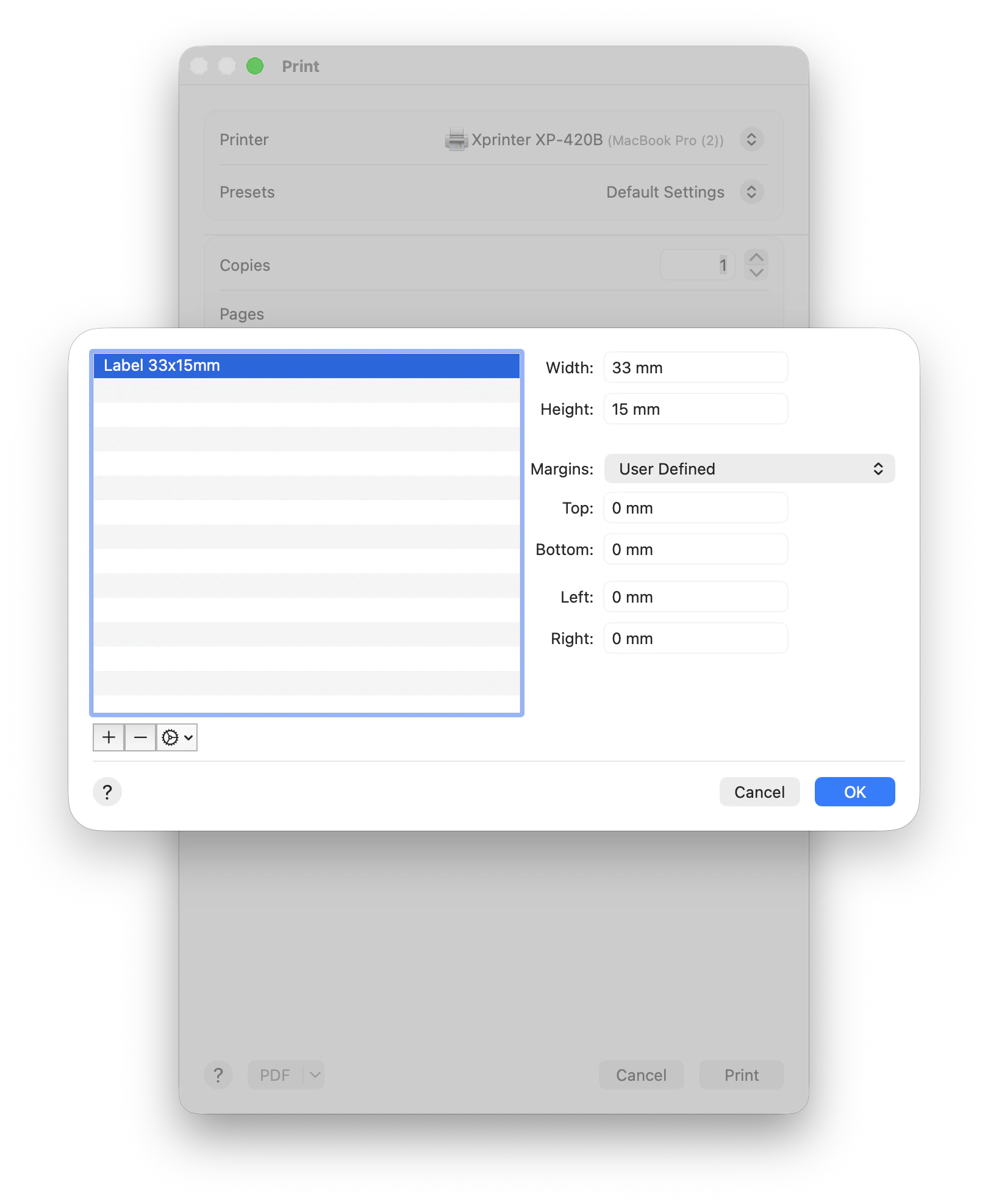
- Masukkan dimensi label:
- Width: 33mm (atau sesuai ukuran label)
- Height: 15mm (atau sesuai ukuran label)
- Atur Margins ke 0 atau minimal
- Berikan nama (contoh: “Label 33x15mm”)
- Klik OK